Rozwiązany: Jak naprawić identyfikator Apple ID, którego nie można użyć do odblokowania tego iPhone'a
Przez Gina Barrow, Ostatnia aktualizacja: June 13, 2022
Kupowanie używanego iPhone'a jest o wiele tańsze niż zupełnie nowego. Istnieje jednak koszmar, którego wielu użytkowników obawia się przy zakupie używanego iPhone'a, a jest nim blokada aktywacji.
Wielu sprzedawców często zapomina o użyciu oprogramowanie do usuwania iCloud konto przed przekazaniem urządzenia nowemu właścicielowi. Jest jeszcze gorzej, gdy transakcja odbyła się online i nie ma możliwości wyśledzenia poprzedniego właściciela, aby usunąć iCloud dla Ciebie.
Dlatego pojawia się błąd „Apple id nie może być użyty do odblokowania tego iPhone'a". Zapoznaj się z naszymi zalecanymi krokami poniżej, jak usunąć stare konto i używać własnego identyfikatora Apple ID bez dalszych problemów.
Część 1: Co to jest Apple ID, którego nie można użyć do odblokowania tego błędu iPhone'a?Część #2: Użyj FoneDog iOS Unlocker, aby naprawić Apple ID, którego nie można użyć do odblokowania tego iPhone'a Część 3: Skontaktuj się z poprzednim właścicielem i poproś o pomoc zdalnąCzęść 4: Zapytaj o pomoc AppleCzęść 5: Podsumowanie
Część 1: Co to jest Apple ID, którego nie można użyć do odblokowania tego błędu iPhone'a?
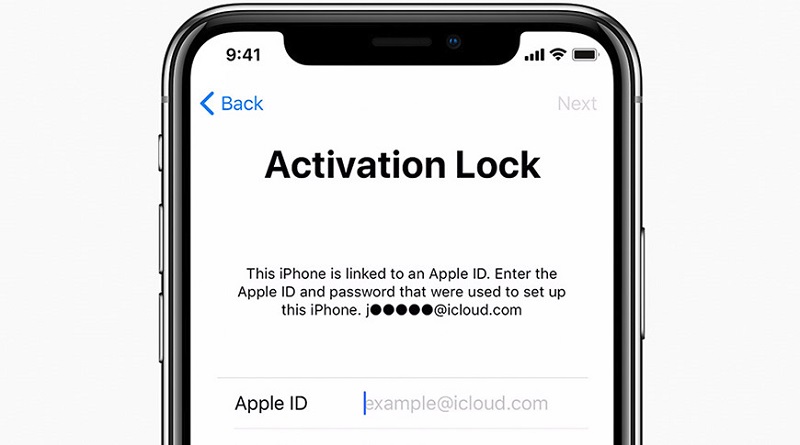
Ilekroć zobaczysz ten błąd „nie można użyć identyfikatora Apple do odblokowania tego iPhone'a”, oznacza to po prostu, że urządzenie jest nadal zablokowane przy użyciu istniejącego identyfikatora Apple ID. Być może pierwotny właściciel nie wylogował się z iCloud przed przekazaniem Ci iPhone'a, a jedynym sposobem korzystania z urządzenia jest skontaktowanie się ze starym właścicielem i umożliwienie mu zdalnego i bezpiecznie wymaż iPhone'a z iCloud.
Jest to tak zwany Aktywacja blokady. Ta funkcja bezpieczeństwa jest jednym z najlepszych ustawień, jakie kiedykolwiek opracowała firma Apple. Blokuje urządzenie i uniemożliwia każdemu korzystanie z niego bez prawidłowego identyfikatora Apple ID i hasła.
Blokada aktywacji jest idealna w przypadku zgubionych lub skradzionych urządzeń. Możesz zdalnie uzyskać dostęp do urządzenia i zablokować je za pomocą iCloud, włączyć alarm, a nawet usunąć wszystkie dane w celu zachowania prywatności.
Ale czy istnieje sposób na odblokowanie blokady aktywacji?
Część #2: Użyj FoneDog iOS Unlocker, aby naprawić Apple ID, którego nie można użyć do odblokowania tego iPhone'a
Zacznijmy od najwygodniejszej metody. Aby usunąć Apple ID z zakupionego używanego iPhone'a, potrzebujesz profesjonalnego narzędzia, które Ci pomoże. FoneDog iOS Unlocker zawiera wydajną i wygodną metodę usuwania Apple ID na dowolnym urządzeniu z systemem iOS.
Darmowe pobieranie Darmowe pobieranie
Ponieważ znalezienie poprzedniego właściciela i skontaktowanie się z nim może być trudne, dlaczego nie udać się do usunięcia identyfikatora Apple ID z urządzenia, aby zaoszczędzić czas, prawda? FoneDog iOS Unlocker ma funkcję Usuń Apple ID, z której możesz skorzystać i przygotować iPhone'a w najbliższym czasie.
Oto kompletny przewodnik dotyczący korzystania z FoneDog iOS Unlocker, Usuń funkcję Apple ID:
Krok #1: Zainstaluj i uruchom FoneDog iOS Unlocker
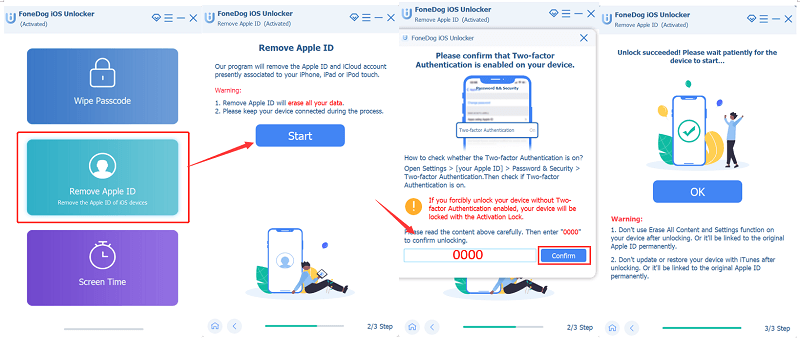
Najpierw pobierz oprogramowanie FoneDog iOS Unlocker na swój komputer i postępuj zgodnie z instrukcjami wyświetlanymi na ekranie, jak je pomyślnie zainstalować. Uruchom oprogramowanie i wybierz Usuń Apple ID z menu.
Krok #2: Podłącz iPhone'a za pomocą kabla USB
Po tym połączony iPhone za pomocą kabla USB i zostały już wykryte, kliknij Start przycisk, aby kontynuować odblokowanie.
Krok 3: Zweryfikuj aplikację Znajdź moją
Jeśli Znajdź moje aplikacja jest wyłączona na iPhonie, FoneDog iOS Unlocker po prostu przystąpi do odblokowania, jednak jeśli funkcja Znajdź mój jest włączona, musisz zresetować wszystkie ustawienia na iPhonie.
Open Ustawienia, Wybierz Generał, i dotknij Zresetuj, Wybierać Resetuj wszystkie ustawienia i wprowadź hasło urządzenia, aby potwierdzić resetowanie.
Krok 4: Sprawdź uwierzytelnianie dwuskładnikowe
Twój iPhone wyśle kody do zarejestrowanych urządzeń w funkcji uwierzytelniania dwuskładnikowego. Jeśli ta opcja nie jest włączona, musisz ją włączyć przez Ustawienia, dotknij swojego apple ID, Wybierz Hasła i bezpieczeństwo i włącz uwierzytelnianie dwuskładnikowe.
Wchodzę 0000 na ekranie programu i potwierdź.
Krok 5: Pobierz oprogramowanie układowe
Po wprowadzeniu hasła domyślnego zostaniesz poproszony o zweryfikowanie marki i modelu urządzenia. Jest to niezbędne, ponieważ będziesz musiał pobieranie i zainstalować pakiet oprogramowania układowego iOS.
FoneDog iOS Unlocker zainstaluje firmy i najbardziej kompatybilny iOS na Twoim iPhonie. Kliknij Pobierz i czekaj.
Krok #6: Usuń Apple ID
Po pomyślnym pobraniu pakietu oprogramowania układowego kliknij przycisk Odblokuj, aby usunąć istniejący identyfikator Apple ID. Poczekaj na zakończenie procesu.
Część 3: Skontaktuj się z poprzednim właścicielem i poproś o pomoc zdalną
Jeśli przypadkiem skontaktowałeś się z poprzednim właścicielem, możesz poprosić go o pomoc w zdalnym wymazaniu danych z iPhone'a i usunięciu go z listy zarejestrowanych urządzeń, gdy identyfikatora Apple ID nie można użyć do odblokowania tego iPhone'a.
Ten proces można wykonać za pomocą dowolnej przeglądarki i po prostu logując się na swoje konto iCloud. Oto kompletny przewodnik:
- Iść do iCloud za pomocą dowolnej przeglądarki
- Pozwól im zalogować się na swoje konto iCloud
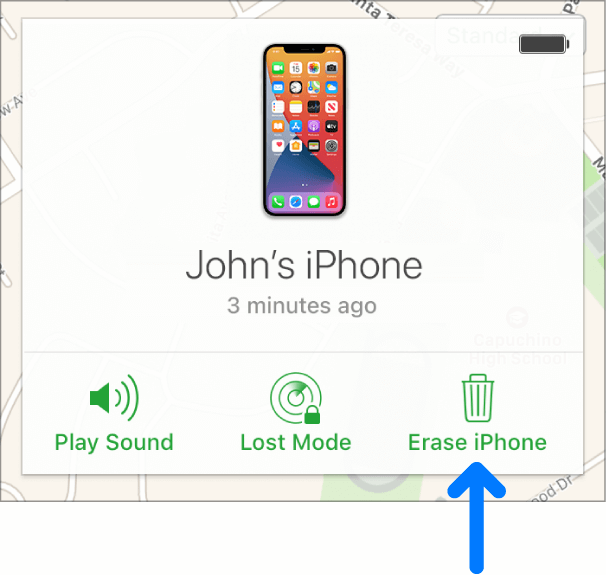
- Kliknij Znajdź iPhone'a po zalogowaniu
- Open Wszystkie urządzenia i znajdź iPhone'a, o którym mowa
- Wybierz Wymaż iPhone'a wymazać wszystkie dane
- Nie zapomnij pozwolić im kliknąć Usuń z konta przycisk
Teraz wszyscy jesteście w porządku. Gdy właściciel wykona ten krok, będziesz mógł aktywować i skonfigurować iPhone'a tak, jak chcesz.
Część 4: Zapytaj o pomoc Apple
Najprostszą metodą, jaką możesz zrobić, gdy nie można użyć Apple ID do odblokowania tego iPhone'a, jest: zadzwoń do działu obsługi klienta Apple. Są fachowo przeszkoleni do zarządzania takimi zapytaniami. Musisz jednak przygotować wszystkie wymagane szczegóły, aby pomóc Ci w usunięciu Apple ID.
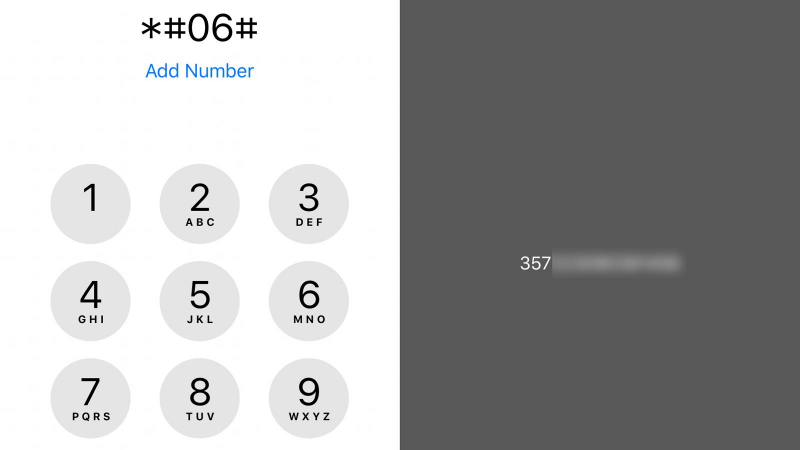
Zazwyczaj wymagane jest przesłanie kopii dowodu zakupu wraz z Numer IMEI. Ten numer można znaleźć w Ustawienia, następnie Ogólne warunki. Kran O nas i kopia die,en Numer IMEI.
Innym sposobem na uzyskanie tego numeru jest wybranie 06 * # # na dialerze. Po przesłaniu wszystkich tych informacji może upłynąć dni lub tydzień, zanim Twój iPhone zostanie zwolniony z poprzedniego identyfikatora Apple ID.
Jedyną rzeczą, na którą martwimy się przy użyciu tej metody, jest czas stracony w oczekiwaniu na usunięcie Apple ID.
Ludzie również czytająJak usunąć blokadę aktywacji bez poprzedniego właściciela?Jak usunąć blokadę aktywacji Find My iPhone bez poprzedniego właściciela?
Część 5: Podsumowanie
Główny powód, dla którego otrzymujesz „Apple ID nie może być użyty do odblokowania tego iPhone'a” wiadomość jest spowodowana istniejącym kontem już skonfigurowanym na urządzeniu.
Cóż, ten błąd może być rozczarowujący, ale należy się tego spodziewać, zwłaszcza przy zakupie używanego iPhone'a. Dlatego zdecydowanie zalecamy zakup używanego urządzenia z systemem iOS od autoryzowanych sprzedawców. Wszystkie sprzedawane przez nich urządzenia z systemem iOS są już usunięte i oczyszczone z danych i kont poprzednich właścicieli.
Jednak nadal możesz rozwiązać ten problem za pomocą FoneDog iOS Unlocker. To oprogramowanie zawiera funkcję Usuń Apple ID, która umożliwia usunięcie danych, w tym konta Apple ID i konta iCloud na iPhonie. Jest to być może najbardziej realne rozwiązanie, które może szybko przywitać Cię z iPhone'a.
Pozostałe dwie metody są również dobre, ale uważamy, że zajmie to trochę czasu, ponieważ musisz skontaktować się z poprzednim właścicielem, co naszym zdaniem jest całkiem niemożliwe.
Zostaw komentarz
Komentarz

Pisarz techniczny / kreatywny
Kuchnia, moja bezpieczna przestrzeń; czarny, mój ulubiony kolor
Przez jakiś czas był specjalistą technicznym, rozwiązując problemy ze smartfonem i oprogramowaniem, dopóki moja uwaga nie zwróciła uwagi na pisanie.

Odblokowywanie iOS
Łatwo odblokuj wyłączone urządzenie z systemem iOS
Darmowe pobieranie Darmowe pobieranieGorące artykuły
- Mój identyfikator Apple jest wyszarzony! Oto co robić
- Jak złamać hasło Apple ID na 3 sposoby?
- Najlepsze metody 3 dotyczące usuwania iPhone'a bez Apple ID
- Jak aktywować iPhone'a bez Apple ID: przewodnik dla Ciebie
- Jak usunąć Apple ID z iPhone'a bez hasła? [Szczegółowe kroki 2022]
- [Naprawiono] Błąd łączenia Apple ID i Apple ID Weryfikacja nie powiodła się [Aktualizacja 2021]
- Przewodnik po usunięciu blokady aktywacji iCloud!
- Jak łatwo naprawić błąd aktywacji iPhone'a w 2022 roku
 /
/
CIEKAWYDULL
/
PROSTYTRUDNY
Dziękuję Ci! Oto twoje wybory:
Doskonały
Ocena: 4.6 / 5 (na podstawie 103 oceny)