Kompleksowy przewodnik po wymaganiach dotyczących hasła Apple ID
Autor: Nathan E. Malpass, Ostatnia aktualizacja: June 23, 2022
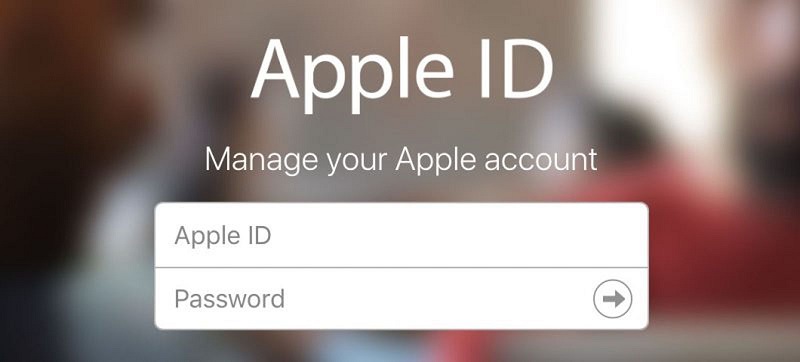
Twój Apple ID jest bramą do większości funkcji, z których możesz skorzystać, mając urządzenie Apple. W związku z tym musisz co jakiś czas zmieniać hasło, aby zapewnić bezpieczeństwo konta. W tym celu musisz znać Wymagania dotyczące hasła Apple ID.
Ten przewodnik nauczy Cię wszystkiego o wymaganiach dotyczących hasła Apple ID. Ponadto porozmawiamy o tym, jak zapewnić większe bezpieczeństwo hasła dzięki różnym wskazówkom. Na koniec porozmawiamy o najlepszym kliencie odblokowującym iPhone'a, jaki możesz uzyskać, jeśli zapomniałem hasła do iPhone'a lub hasło Apple ID.
Część 1: Jakie są wymagania dotyczące hasła Apple ID?Część #2: Wskazówki dotyczące zabezpieczenia konta Apple ID i hasłaCzęść #3: Najlepszy klient odblokowujący iPhone'aCzęść #4: Wniosek
Część 1: Jakie są wymagania dotyczące hasła Apple ID?
Identyfikator Apple ID użytkownika służy do uzyskiwania dostępu do różnych usług świadczonych przez Apple. Należą do nich App Store, iCloud, FaceTime, iMessage, iCloud, Apple Music i inne. Istnieje kilka wskazówek, które Apple podaje użytkownikom podczas tworzenia swojego Apple ID. Należą do nich:
- Utworzony identyfikator Apple ID musi zawierać co najmniej osiem znaków.
- W obrębie tych ośmiu znaków musi być jedna cyfra, jedna mała litera i jedna wielka litera.
- Nie można uwzględnić spacjid w swoim haśle Apple ID.
- You nie można umieścić poprzedniego hasła który został użyty do uzyskania dostępu do konta w ubiegłym roku.
- You nie możesz użyć swojego Apple ID jako Twoje hasło.
- You nie możesz użyć tego samego znaku trzy razy z rzędu.
Są to wymagania Apple podczas tworzenia naszego hasła Apple ID. W związku z tym musisz przestrzegać tych wymagań, aby utworzyć nowe hasło do konta Apple ID. Ponadto musisz co jakiś czas zmieniać hasło, aby Twoje konto było bezpieczne.
Część #2: Wskazówki dotyczące zabezpieczenia konta Apple ID i hasła
Po zapoznaniu się z wymaganiami dotyczącymi hasła Apple ID należy zwrócić uwagę na bezpieczeństwo konta Apple ID i hasła, oto kilka wskazówek.
Wskazówka 1: Wybierz trudne do odpowiedzi pytania zabezpieczające
Apple wykorzystuje pytania zabezpieczające jako zapasową metodę identyfikacji. Ponadto potrzebujesz go, gdy dzwonisz Wsparcie Apple. Pytania zabezpieczające mają być dla Ciebie niezapomniane, ale trudne do odgadnięcia dla innych. W połączeniu z innymi informacjami identyfikującymi pomagają one Apple w uwierzytelnieniu, że jesteś osobą, która żąda dostępu do Twojego konta. Możesz przejść do strony konta swojego Apple ID, aby zadać pytania zabezpieczające, jeśli jeszcze tego nie zrobiłeś.
Porada 2: Użyj uwierzytelniania dwuskładnikowego
Apple wzmocniło swoje bezpieczeństwo dzięki uwierzytelnianiu dwuskładnikowemu, które zapewnia, że jesteś jedyną osobą, która może uzyskać dostęp do swojego konta. Tak więc, jeśli inna osoba zna Twoje hasło, nie może uzyskać dostępu do Twojego konta z powodu uwierzytelnianie dwuskładnikowe.
Po zalogowaniu się na konto poprosimy Cię o uwierzytelnienie za pomocą numeru weryfikacyjnego zawierającego sześć cyfr. Odbywa się to, gdy umieszczasz swój identyfikator Apple ID po raz pierwszy na nowym urządzeniu.
Kod jest wyświetlany na urządzeniach, którym już ufasz. Lub jest wysyłany e-mailem na bezpieczny numer telefonu, któremu ufałeś w przeszłości. Powinieneś umieścić ten sześciocyfrowy kod na nowym urządzeniu, aby mieć na nim dostęp do swojego Apple ID. Należy pamiętać, że nie należy nikomu podawać kodu weryfikacyjnego ani hasła.
Wskazówka 3: Sprawdź strony pod kątem SSL lub szyfrowania
Secure Sockets Layer (SSL) chroni Twoją prywatność na wszystkich stronach internetowych, na których możesz uzyskać dostęp, zmienić lub wyświetlić swój Apple ID. Podczas uzyskiwania dostępu do strony konta Apple ID za pomocą przeglądarki Safari znajdź w przeglądarce ikonę szyfrowania lub blokady, aby upewnić się, że sesja jest odpowiednio zaszyfrowana i bezpieczna.
Wskazówka 4: Przypomnij sobie zasady bezpieczeństwa i ochrony
Z wyjątkiem wymagań dotyczących hasła Apple ID, Apple stosuje restrykcyjne zasady i procesy zapobiegające nieautoryzowanemu dostępowi do Twojego konta. Jest to utrzymywane na miejscu i jest zawarte w szyfrowaniu, hasłach i innej technologii bezpieczeństwa w celu ochrony Twojego konta.
Wsparcie Apple nie będzie w stanie pomóc Ci w żadnych operacjach na koncie, dopóki nie podasz kodu PIN wsparcia, który posłuży do zweryfikowania Twojej tożsamości. Stosowane są również inne starannie określone kryteria, które pomogą zweryfikować Twoją tożsamość. W związku z tym Apple regularnie kontroluje i ocenia nasze zasady, aby zapewnić bezpieczeństwo Twojego konta.
Wskazówka nr 5: Inne wskazówki dotyczące zabezpieczania konta
Dobre bezpieczeństwo w Internecie wymaga połączenia praktyk dostawcy usług internetowych i wykształconych zachowań użytkowników. Oto kilka wskazówek dotyczących bezpieczeństwa, o których należy pamiętać w przypadku konta Apple ID i innych kont utworzonych online:
Inne wskazówki dotyczące tworzenia hasła:
- Zawsze używaj silnych i bezpiecznych haseł.
- Nigdy nie udostępniaj nikomu swojego hasła ani identyfikatora konta.
- Regularnie zmieniaj hasła i unikaj powtarzania starych haseł Apple ID.
- Wybierz pytania zabezpieczające, na które trudno odpowiedzieć. Możesz także użyć odpowiedzi, które są trudne do odgadnięcia. Możesz używać bezsensownych odpowiedzi, pamiętając jednocześnie, jaka jest odpowiedź na pytania.
Inne wskazówki dotyczące zabezpieczania konta:
- Jeśli zmienisz zdanie na temat numeru telefonu lub adresu e-mail, który jest powiązany z Twoim Apple ID, upewnij się, że powinieneś zaktualizować go na swoim koncie JAK NAJSZYBCIEJ.
- Aby dodać dodatkowy stopień bezpieczeństwa do swojego Apple ID i nie musisz odpowiadać na pytania zabezpieczające, należy aktywować uwierzytelnianie dwuskładnikowe.
- Należy unikać oszustw phishingowych. Nie powinieneś udostępniać swoich informacji w konkretnej witrynie, której nie uważasz za godną zaufania. Powinieneś mieć wiedzę lub uzbroić się w wiedzę, jak wykrywać oszustwa phishingowe.
- Jeśli to możliwe, Twój Apple ID nie powinien być nikomu udostępniany. Nie powinieneś też dawać go swoim bliskim lub członkom rodziny.
- Aby uniemożliwić innym dostęp do Twojego konta na urządzeniu publicznym, należy wylogowywać się przez cały czas po zakończeniu sesji.
Część #3: Najlepszy klient odblokowujący iPhone'a
Jeśli nie pamiętasz hasła Apple ID nawet po przeczytaniu Wymagania dotyczące hasła Apple ID, istnieje najlepszy klient do odblokowania iPhone'a, którego możesz obecnie użyć do rozwiązania problemu, FoneDog iOS Unlocker. Służy do odblokowywania iPodów, iPadów i iPhone'ów poprzez skasowanie hasła. Możesz także użyć go do usunięcia hasła czasu ekranu urządzenia. Może również pomóc w usunięciu Apple ID i odpowiedniego konta iCloud z używanego urządzenia iOS.
Darmowe pobieranie Darmowe pobieranie
Oto kilka scenariuszy, które narzędzie może naprawić:
- Zapomniałeś hasła do swojego urządzenia. Czy kiedykolwiek stworzyłeś nowy kod dostępu tylko po to, by go zapomnieć? Zapomniałeś hasła do ekranu blokady starego iPhone'a / iPada / iPoda? Masz wiele urządzeń z różnymi kodami dostępu? FoneDog iOS Unlocker może pomóc Ci wyjść z tego, szybko usuwając hasło.
- Masz wiele nieudanych prób podczas wprowadzania hasła. Jeśli zbyt wiele razy wprowadzisz błędny kod dostępu, Twoje urządzenie z systemem iOS zostanie zablokowane i bezużyteczne. FoneDog iOS Unlocker może pomóc w odblokowaniu wyłączonego urządzenia iOS bez konieczności czekania godzinami.
- Masz uszkodzony ekran na swoim urządzeniu z systemem iOS. Nie możesz wprowadzić hasła na zepsutym ekranie iPhone'a / iPada / zablokowanego iPoda? FoneDog iOS Unlocker pozwala szybko omiń hasło blokady ekranu na swoim iPhonie.
- Twój Face ID lub Touch ID nie działa. Touch ID i Face ID znacznie ułatwiają odblokowywanie smartfona z systemem iOS. Jeśli Touch ID lub Face ID nie działają, będziesz potrzebować FoneDog iOS Unlocker, aby odblokować iPhone'a, iPada lub iPoda.
- Masz używane urządzenie Apple. Jeśli kupujesz używanego iPhone'a i nie znasz hasła, powinieneś pobrać FoneDog iOS Unlocker, aby usunąć hasło z ekranu blokady, aby móc z niego prawidłowo korzystać.
Za pomocą narzędzia możesz wykonać następujące czynności:
- Ty masz kompletna kontrola przez urządzenie z systemem iOS.
- Get dostęp do Apple ID funkcje i Preferencje iCloud.
- Stary login Apple ID będzie nie zakłócać jego funkcje.
- Stary identyfikator Apple ID będzie nie śledzić lub wykryć.
- Stary identyfikator Apple ID będzie nie mieć możliwość zdalnego usunięcia swoich danych.
- Wsteczp Twój iPhone/iPad/iPod przez iCloud lub komputer z iTunes.
Przed użyciem narzędzia należy zwrócić uwagę na następujące kwestie:
- Proces usuwania Apple ID zostanie wymazany cała kolekcja dane z Twojego urządzenia.
- Podczas procesu usuwania urządzenie iOS musi być połączony do komputera w całości.
- Musisz upewnić się, że nie korzystać z funkcji o nazwie Wymaż całą zawartość i ustawienia. Dzieje się tak, ponieważ urządzenie zostanie na stałe połączone z Twoim starym identyfikatorem Apple ID.
- Do nie użyj iTunes, aby przywrócić lub zaktualizować urządzenie. Konsekwencją jest to, że Twoje urządzenie zostanie trwale zablokowane ze starego Apple ID.
Oto jak użyć narzędzia do usunięcia identyfikatora Apple ID, jeśli zapomniałeś hasła do identyfikatora Apple ID na swoim urządzeniu:
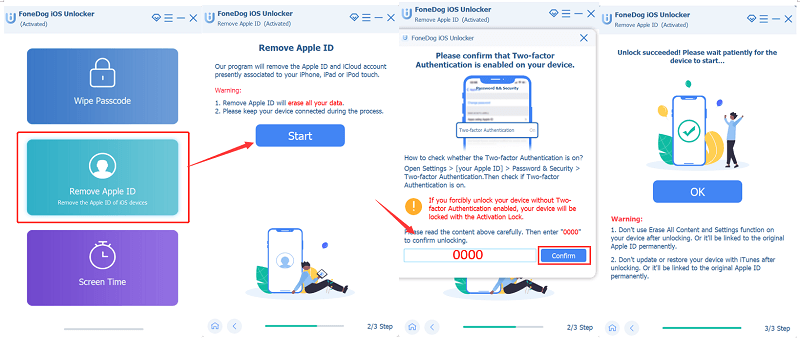
- Uruchomić narzędzie FoneDog iOS Unlocker. Kliknij tryb o nazwie Usuń Apple ID na głównym interfejsie.
- Wydarzenia te będziemy nazywać Connect. urządzenie iOS do komputera za pomocą kabla USB. Kliknij Zaufaj przycisk na urządzeniu, aby zapewnić stabilne połączenie.
- Naciśnij przycisk dla Start w celu rozpoczęcia procesu usuwania Twojego Apple ID.
- Jeśli Znajdź mój to dezaktywowane, FoneDog iOS Unlocker będzie automatycznie usuń Apple ID.
- Jeśli Znajdź mój to aktywowany, Ty powinieneś zresetuj ustawienia w Twoim urządzeniu. Aby to zrobić, powinieneś udać się do Ustawienia> wizyta Ogólne warunki> kliknij Resetuj> kliknij Resetuj wszystkie ustawienia. Możesz umieścić swoje hasło, jeśli pojawi się monit o potwierdzenie działania.
- Jeśli na Twoim urządzeniu działa iOS w wersji 11.4 i nowszych, Należy włącz uwierzytelnianie dwuskładnikowe. Aby to zrobić, odwiedź Ustawienia> kliknij apple ID> Hasło i bezpieczeństwo> Two-Factor Authentication.
- Wpisz "0000”, aby upewnić się, że funkcja uwierzytelniania dwuskładnikowego jest aktywowana na urządzeniu z systemem iOS.
- Potwierdzać informacje o Twoim urządzeniu. Naciśnij przycisk dla Start aby rozpocząć proces pobierania oprogramowania układowego. Poczekaj, aż to się skończy.
- Po zakończeniu procesu Apple ID, w tym konto iCloud, zostaną usunięte.
Ludzie również czytająNajlepsze metody 3 dotyczące usuwania iPhone'a bez Apple IDZapomniałeś hasła Apple? Oto jak odblokować iPhone'a [Aktualizacja 2022]
Część #4: Wniosek
Ten przewodnik mówił o Wymagania dotyczące hasła Apple ID. Rozmawialiśmy również o tym, jak zabezpieczyć swoje konto Apple ID i hasło. Na koniec udostępniliśmy Ci narzędzie o nazwie FoneDog iOS Unlocker, które pomoże Ci usunąć Apple ID z urządzenia, jeśli nie masz do niego dostępu. Pobierz narzędzie już dziś i nie ograniczaj kontroli nad urządzeniem z systemem iOS!
Zostaw komentarz
Komentarz

Ekspert ds. konserwacji urządzeń iPhone / Android
Pozostanie w domu, słuchanie muzyki, pisanie artykułów technicznych
Wiele osób poprosiło mnie o naprawę swoich telefonów komórkowych, więc mam duże doświadczenie w naprawie telefonów komórkowych i wiem dużo o telefonach z Androidem lub Apple.

Odblokowywanie iOS
Łatwo odblokuj wyłączone urządzenie z systemem iOS
Darmowe pobieranie Darmowe pobieranieGorące artykuły
- Jak aktywować iPhone'a bez Apple ID: przewodnik dla Ciebie
- Jak złamać hasło Apple ID na 3 sposoby?
- 4 sposoby naprawienia problemu z zablokowaniem ustawień Apple ID
- Mój identyfikator Apple jest wyszarzony! Oto co robić
- Jak usunąć Apple ID z iPhone'a bez hasła? [Szczegółowe kroki 2022]
- Jak zresetować iPhone'a bez Apple ID?
- [Naprawiono] Błąd łączenia Apple ID i Apple ID Weryfikacja nie powiodła się [Aktualizacja 2022]
- Jak włączyć i wyłączyć uwierzytelnianie dwuskładnikowe dla Apple ID
 /
/
CIEKAWYDULL
/
PROSTYTRUDNY
Dziękuję Ci! Oto twoje wybory:
Doskonały
Ocena: 4.8 / 5 (na podstawie 86 oceny)