Część 1. Wyczyść hasło
Niezależnie od tego, czy Twoje urządzenie jest wyłączone, zepsute lub po prostu zablokowane, ponieważ zapomniałeś hasła ekranu, funkcja Wipe Passcode FoneDog iOS Unlocker pomoże Ci szybko odblokować iPhone'a / iPada / iPoda i pomyślnie dostać się do urządzenia.
Uwaga:
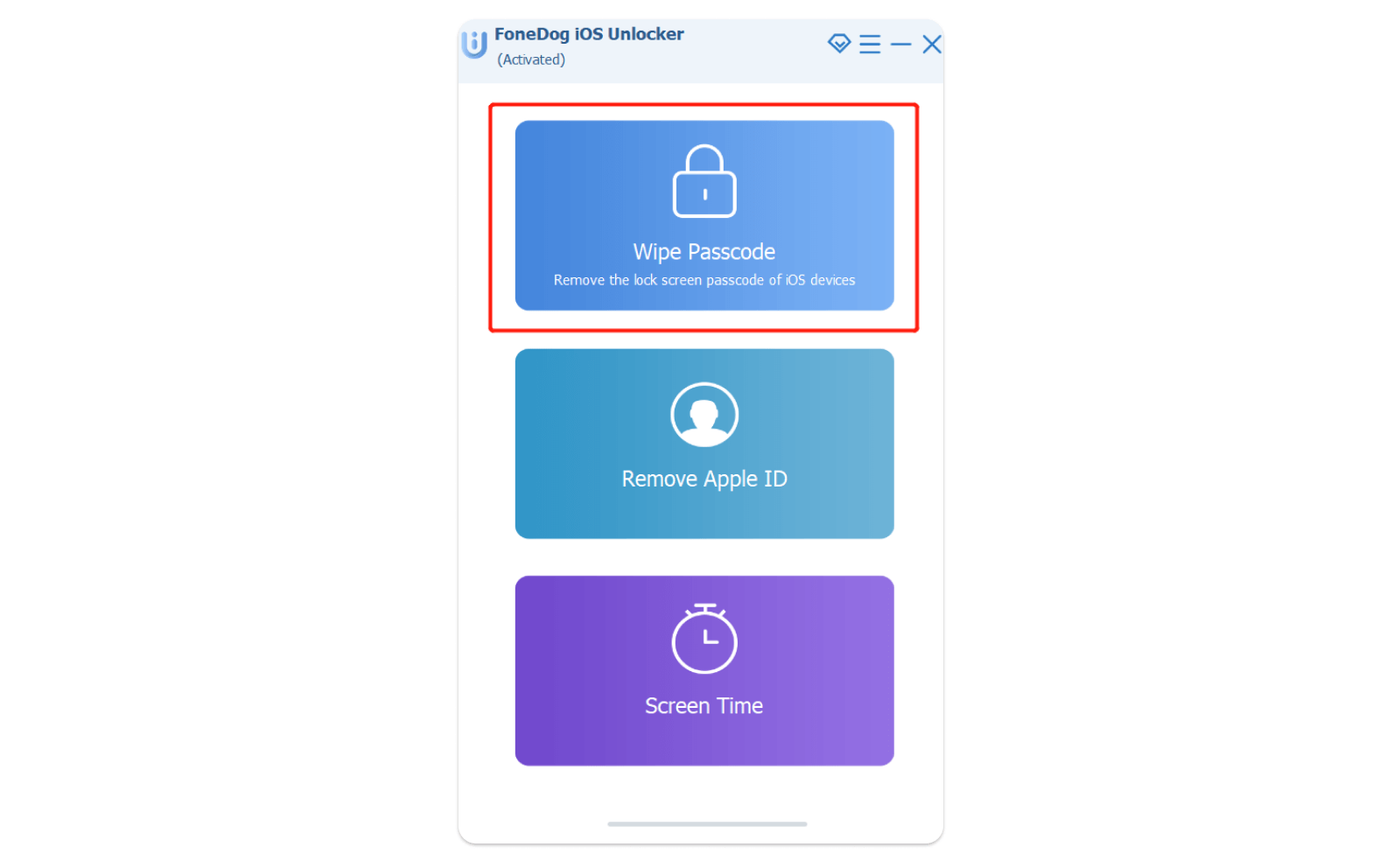
Krok 1. Uruchom FoneDog iOS Unlocker na swoim komputerze, a następnie wybierz tryb Wipe Passcode.
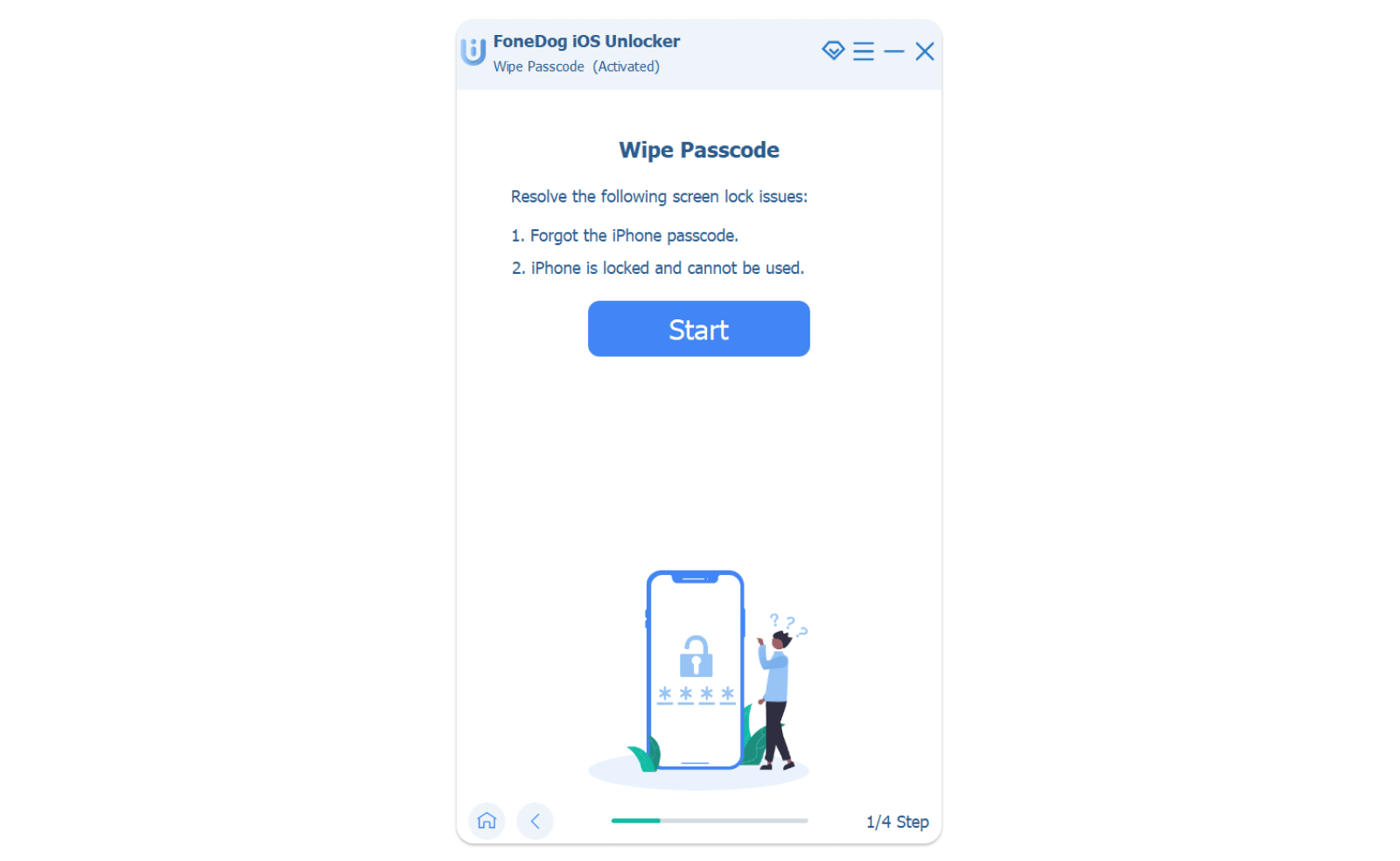
Krok 2. Naciśnij przycisk Start. Następnie podłącz urządzenie do komputera za pomocą kabla USB. Stuknij przycisk Zaufaj na swoim urządzeniu, aby zaufać komputerowi.
Uwaga: FoneDog iPhone Cleaner nabywa iTunes zainstalowany na twoim komputerze. Możesz pobrać i zainstalować iTunes z oficjalnej strony Apple.
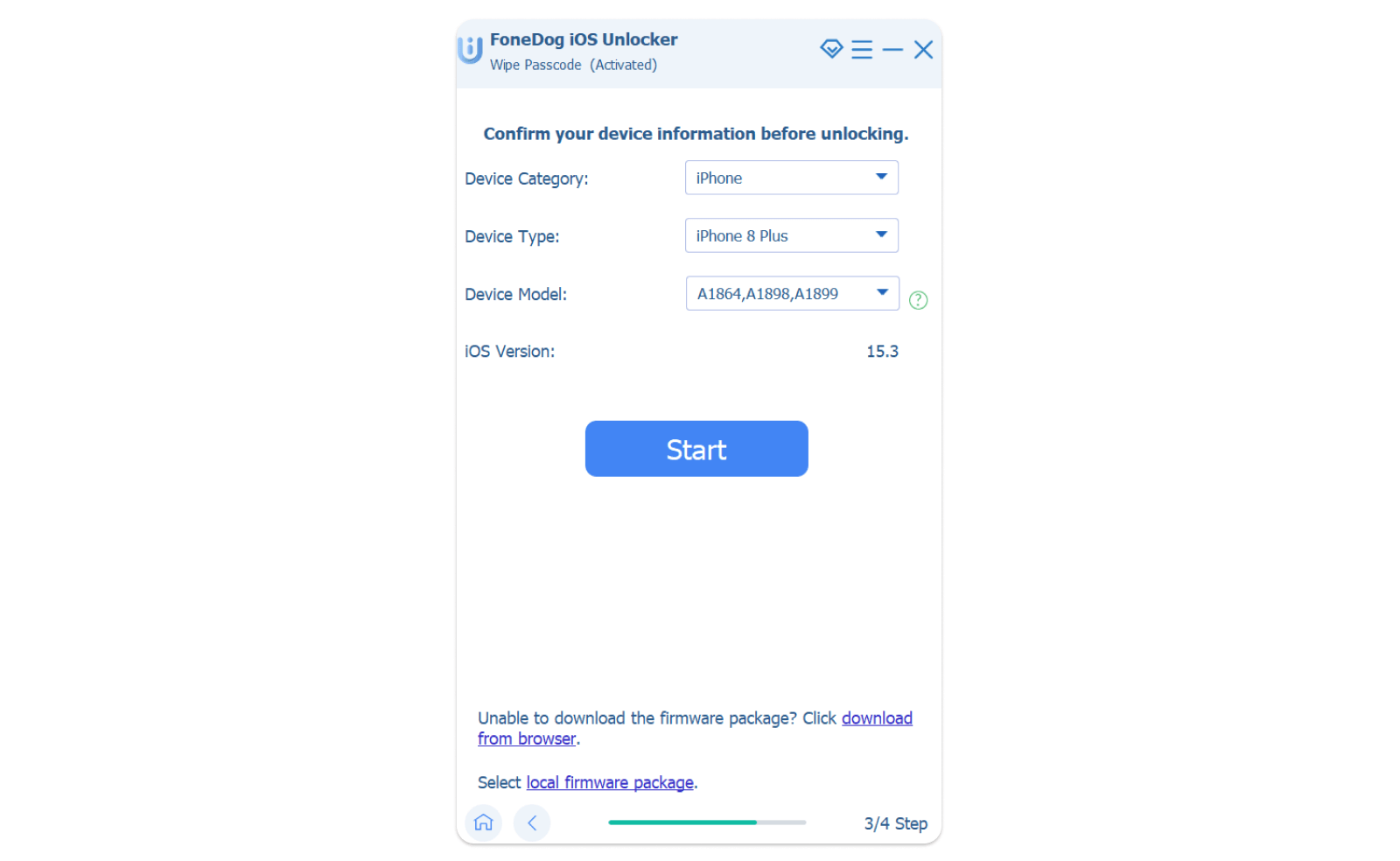
Krok 3. Potwierdź informacje o urządzeniu, a następnie naciśnij przycisk Start.
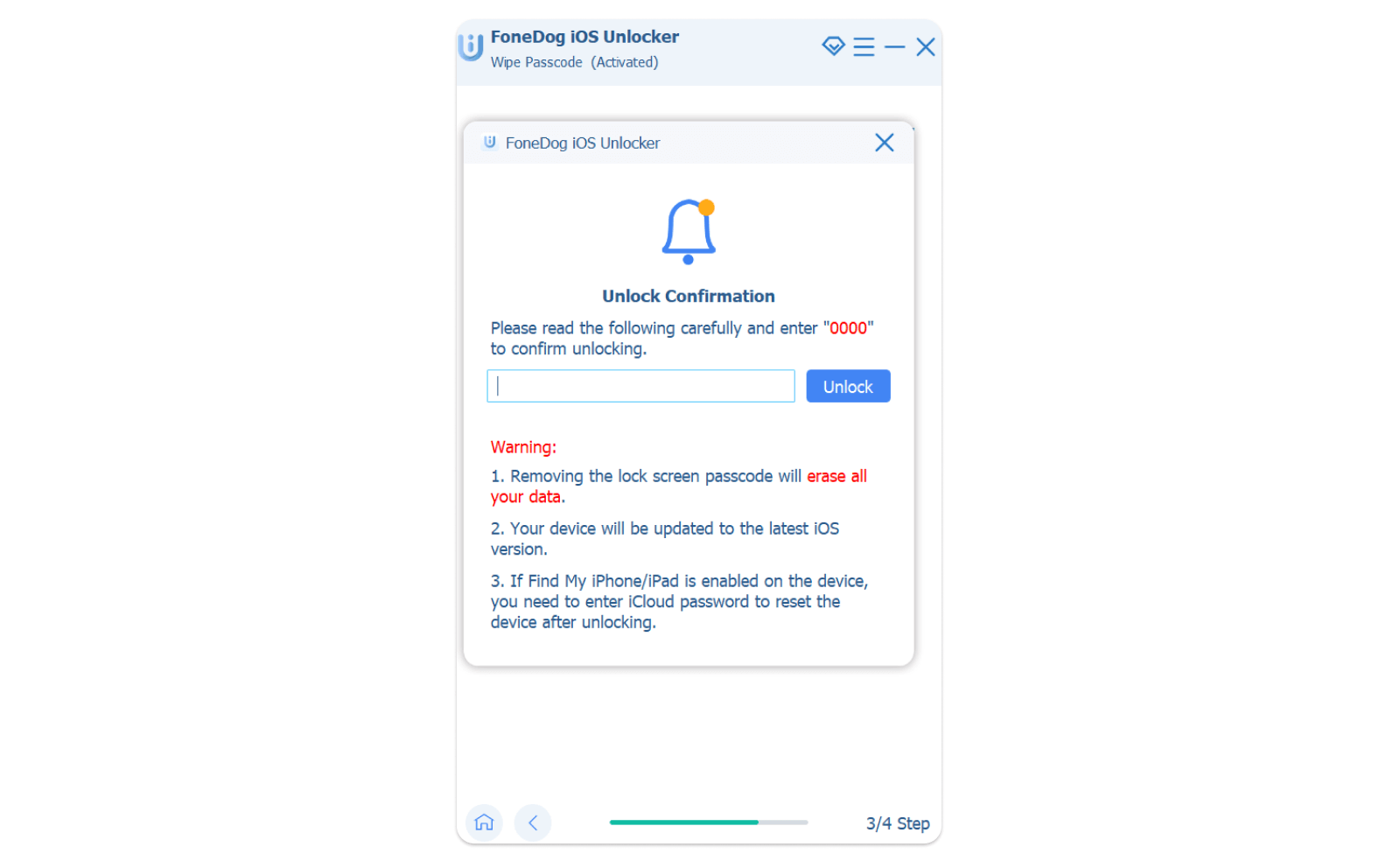
Krok 4. Poczekaj chwilę na proces pobierania pakietu oprogramowania układowego. Po zakończeniu kliknij przycisk Odblokuj i wprowadź „0000”, aby potwierdzić. Po kilku minutach kod dostępu do ekranu blokady urządzenia zostanie usunięty.
Część 2. Usuń Apple ID
Ta funkcja może pomóc w łatwym usunięciu konta Apple ID i iCloud z urządzenia (iPhone/iPad/iPod).
Uwaga:
Krok 1. Uruchom FoneDog iOS Unlocker na swoim komputerze, a następnie wybierz tryb usuwania Apple ID.
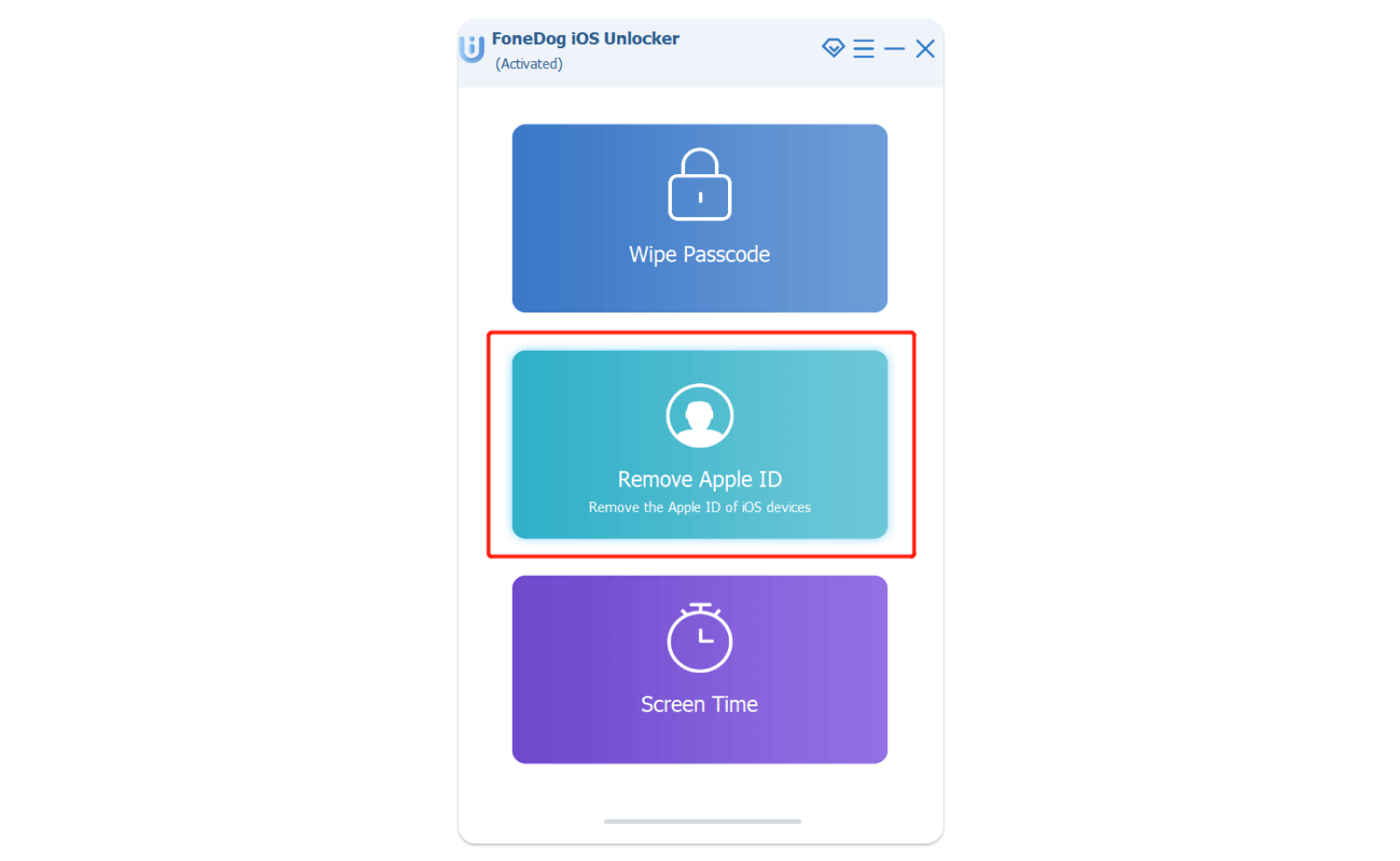
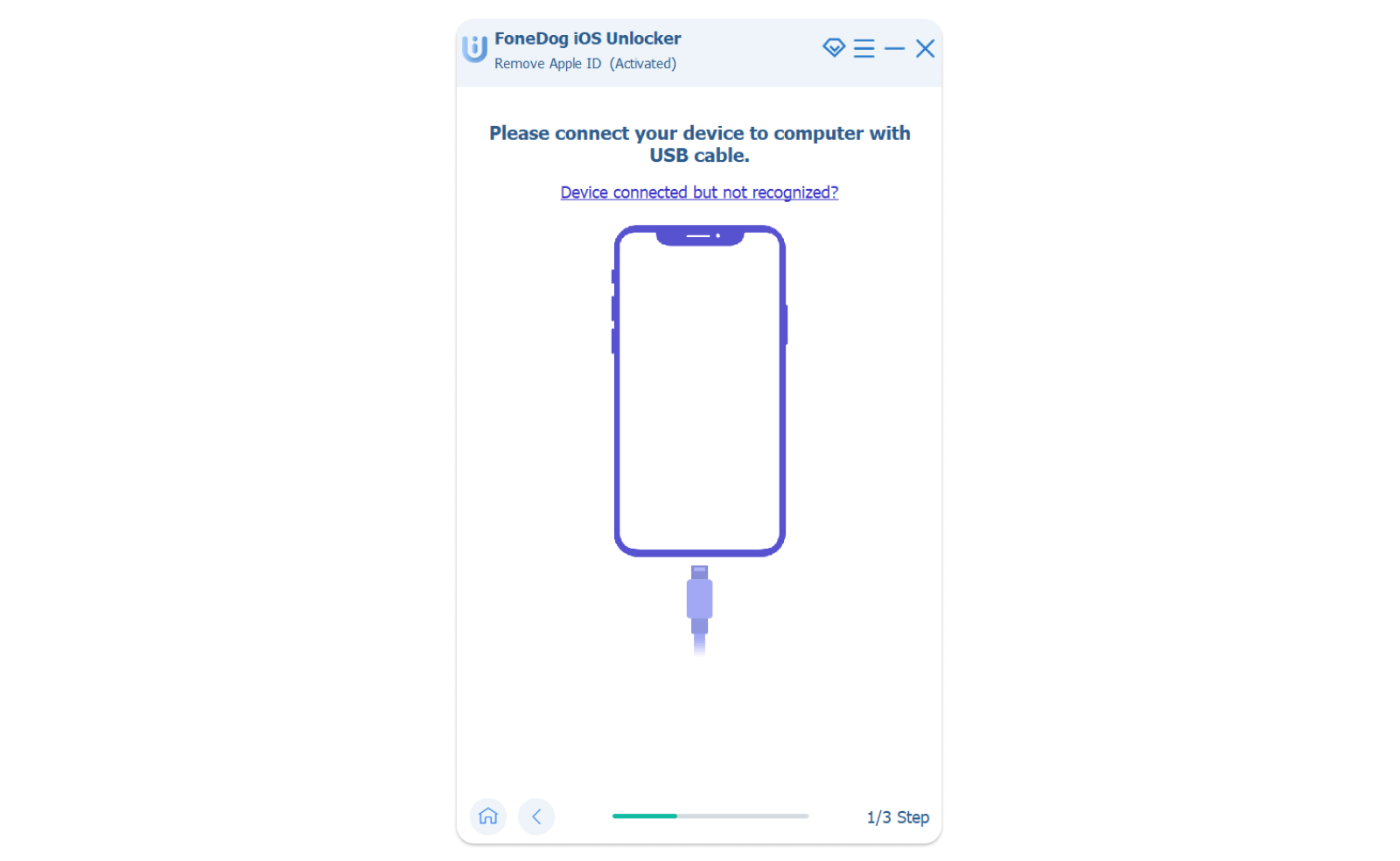
Krok 2. Podłącz urządzenie do komputera za pomocą kabla USB. Kliknij przycisk Zaufaj na swoim urządzeniu, aby zaufać komputerowi.
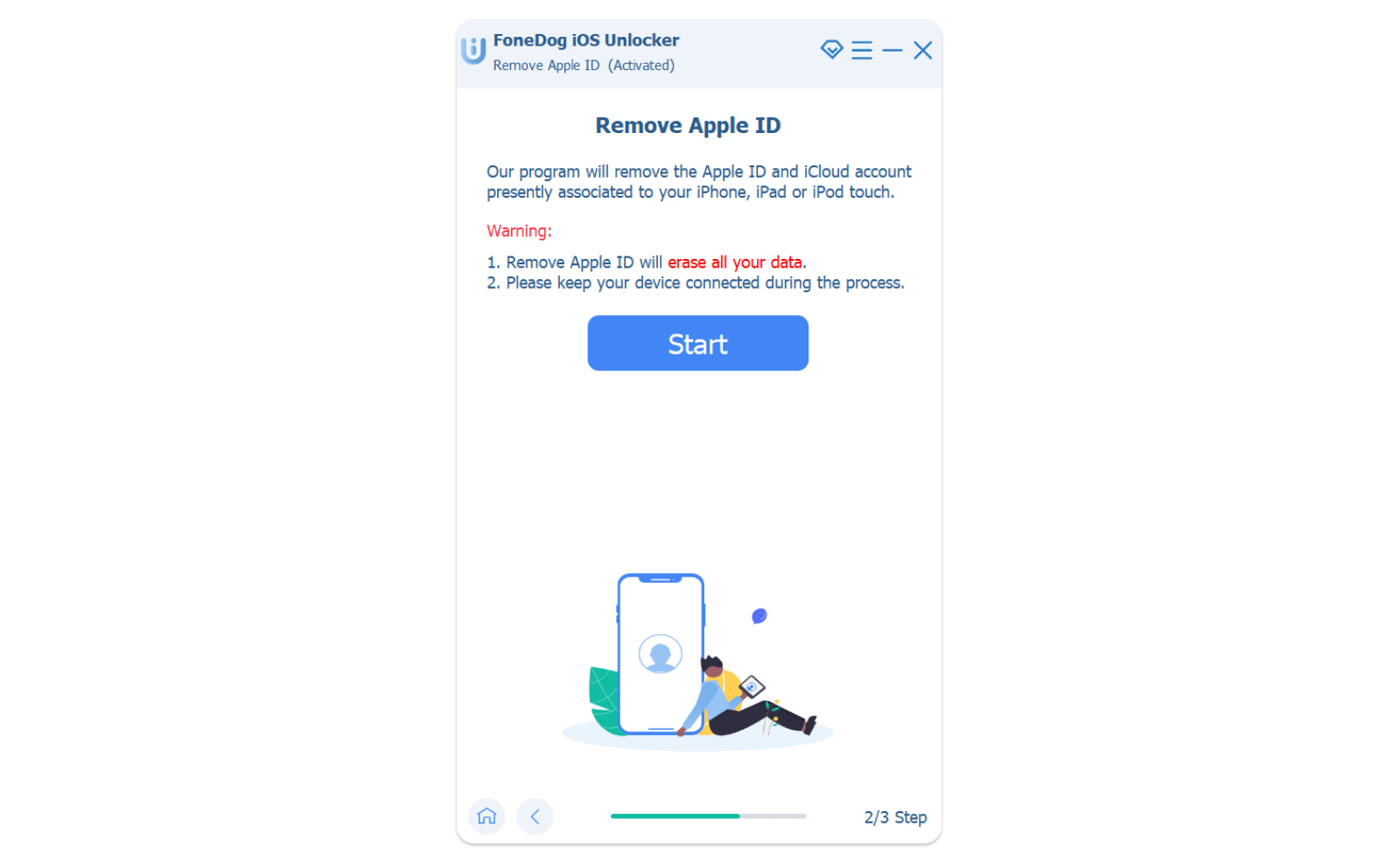
Krok 3. Naciśnij przycisk Start, aby rozpocząć usuwanie Apple ID.
Uwaga:
Krok 4. Po przeprowadzeniu wszystkich powyższych sprawdzeń wpisz „0000”, aby potwierdzić, że na Twoim urządzeniu włączone jest uwierzytelnianie dwuskładnikowe.
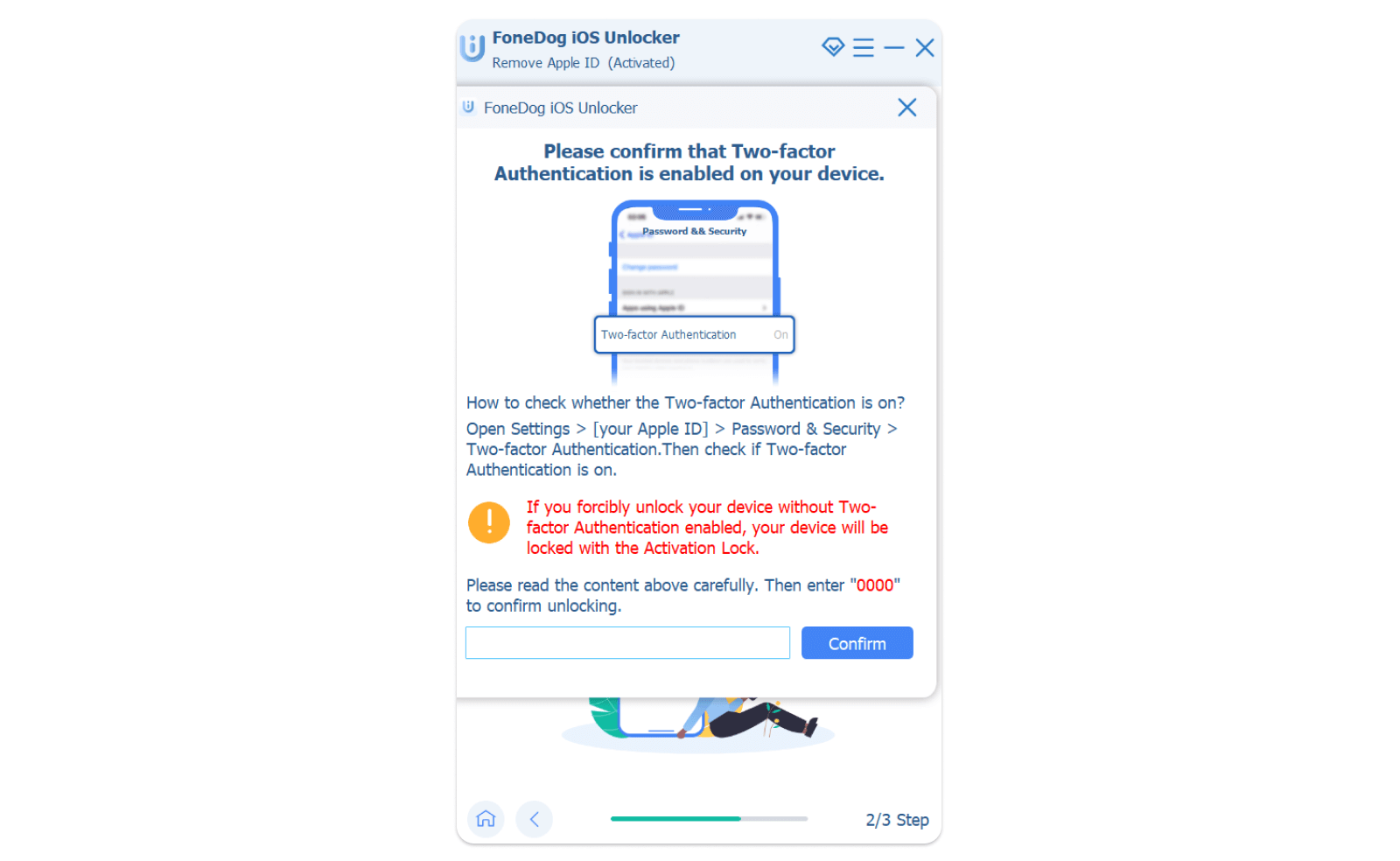
Krok 5. Potwierdź informacje o urządzeniu. Następnie kliknij przycisk Start, aby pobrać pakiet oprogramowania układowego. Poczekaj kilka minut, aż to się skończy.
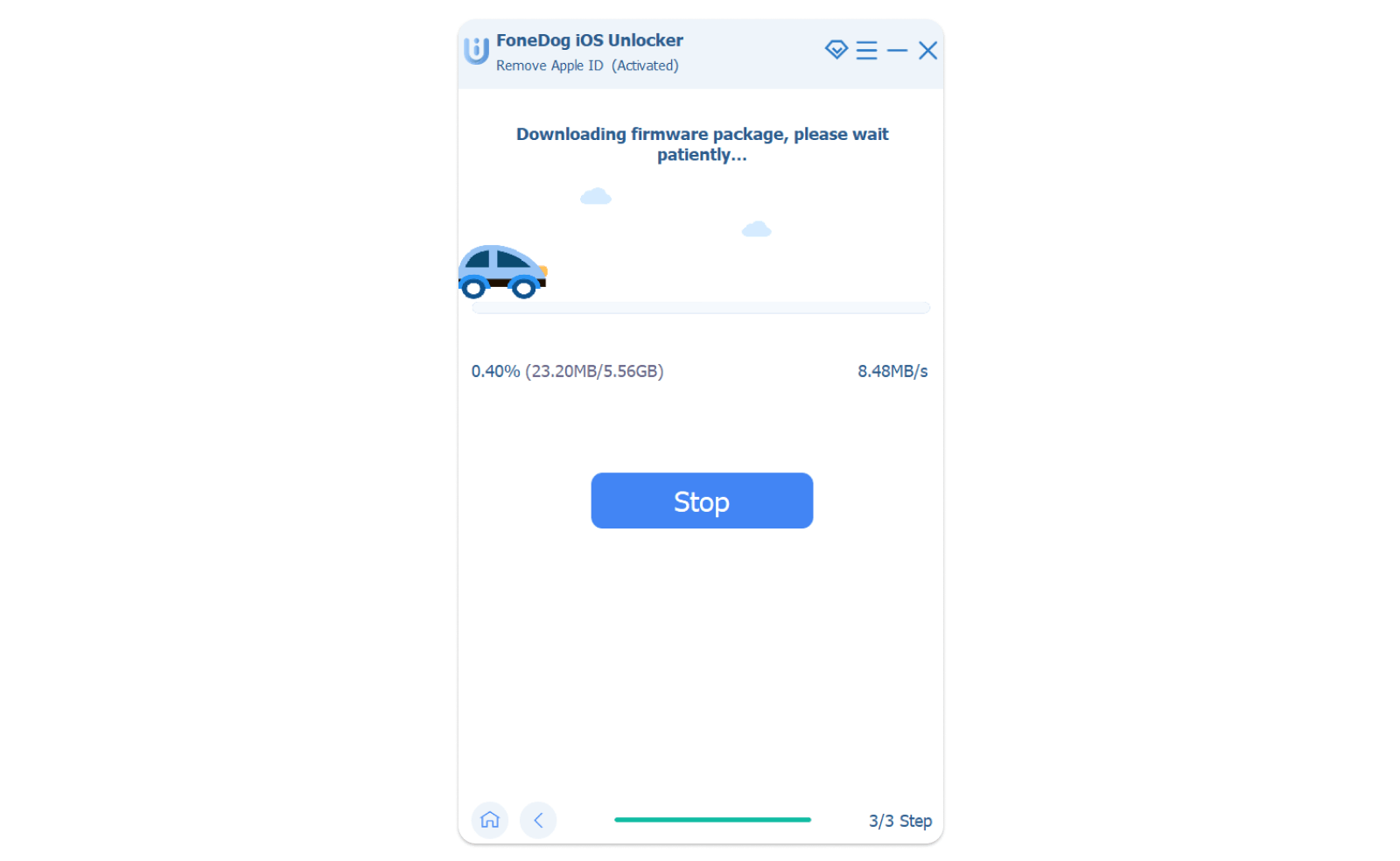
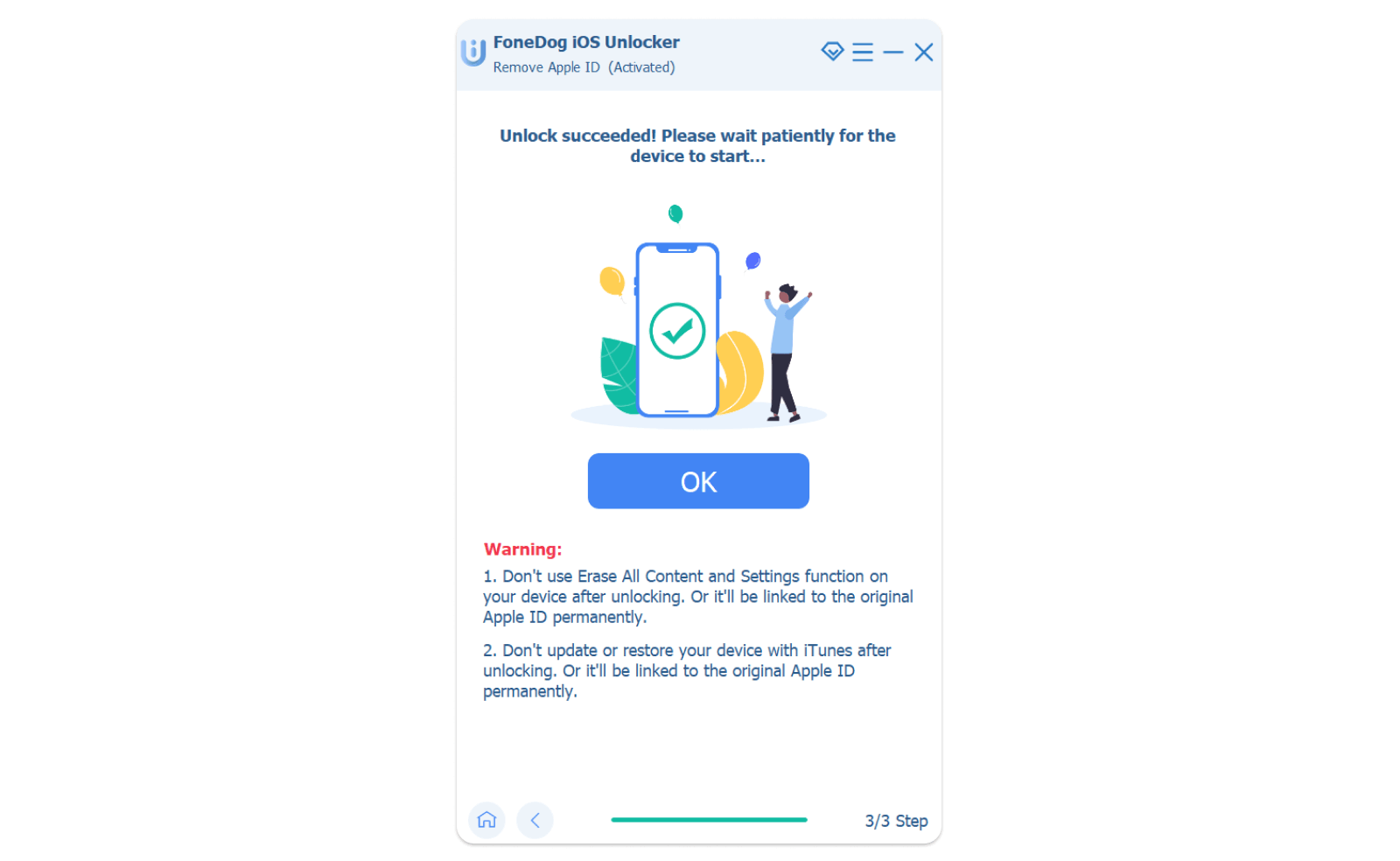
Krok 6. Po zakończeniu procesu Apple ID wraz z kontem iCloud zostaną usunięte. Następnie możesz skonfigurować nowy identyfikator Apple ID na swoim urządzeniu lub po prostu zalogować się do innego identyfikatora Apple ID, jeśli już go masz.
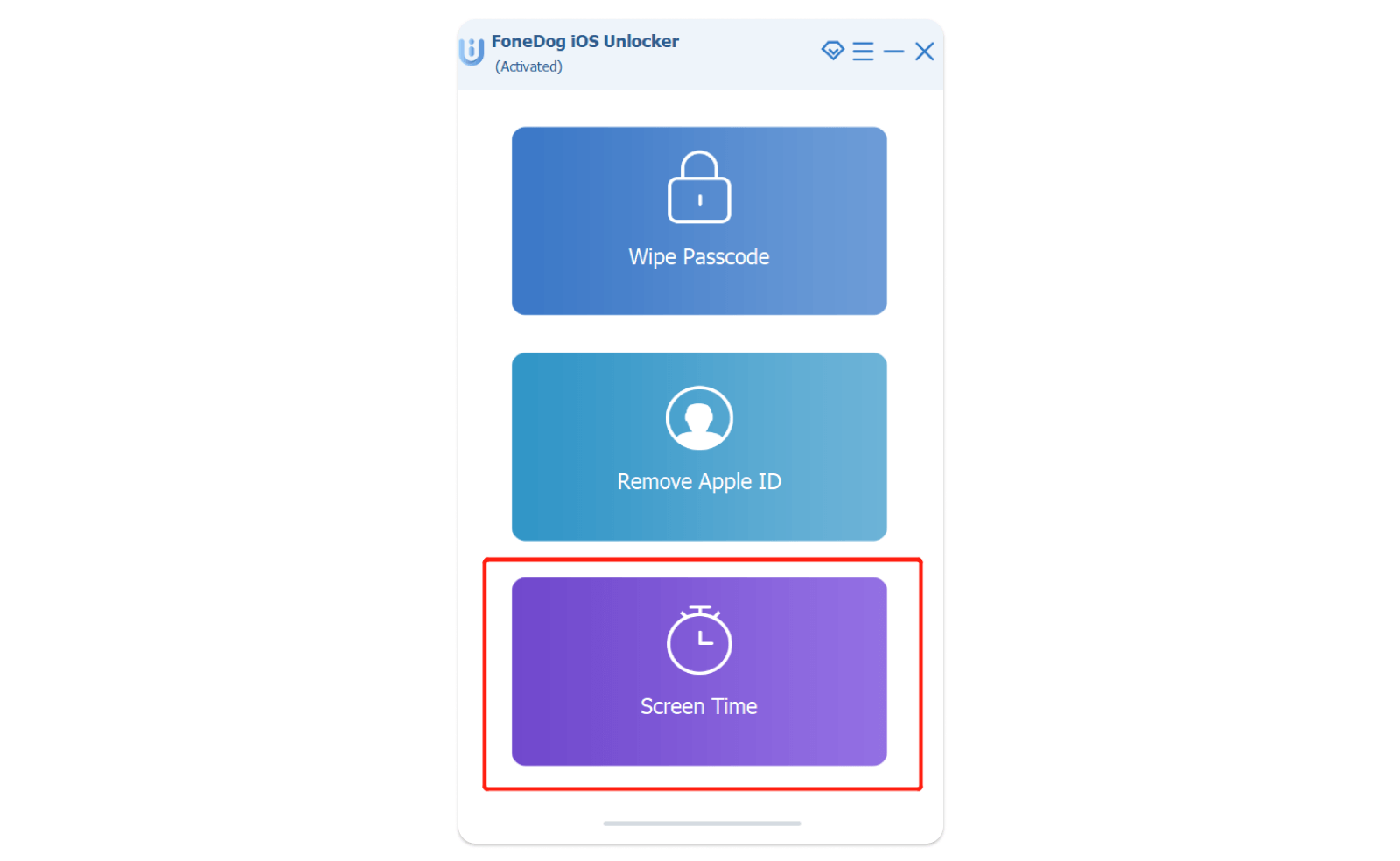
Część 3. Czas przed ekranem
Tryb Czasu przed ekranem umożliwia odzyskanie lub usunięcie hasła Czasu przed ekranem bez utraty danych.
Uwaga:
Krok 1. Uruchom FoneDog iOS Unlocker na swoim komputerze, a następnie wybierz tryb Czas przed ekranem.
Krok 2. Połącz urządzenie z komputerem za pomocą urządzenia USB. Stuknij Zaufaj na swoim urządzeniu, aby w razie potrzeby zaufać komputerowi.
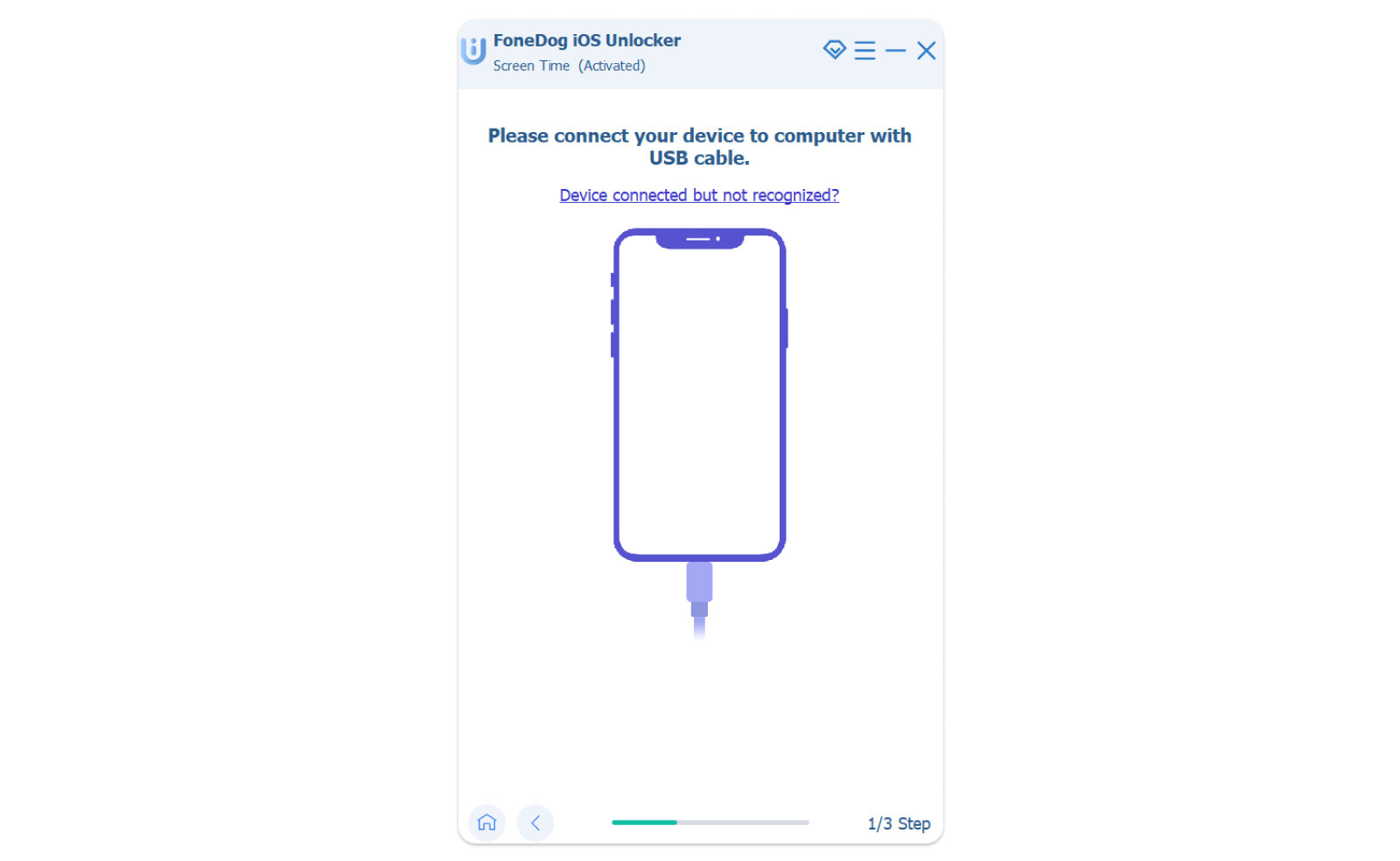
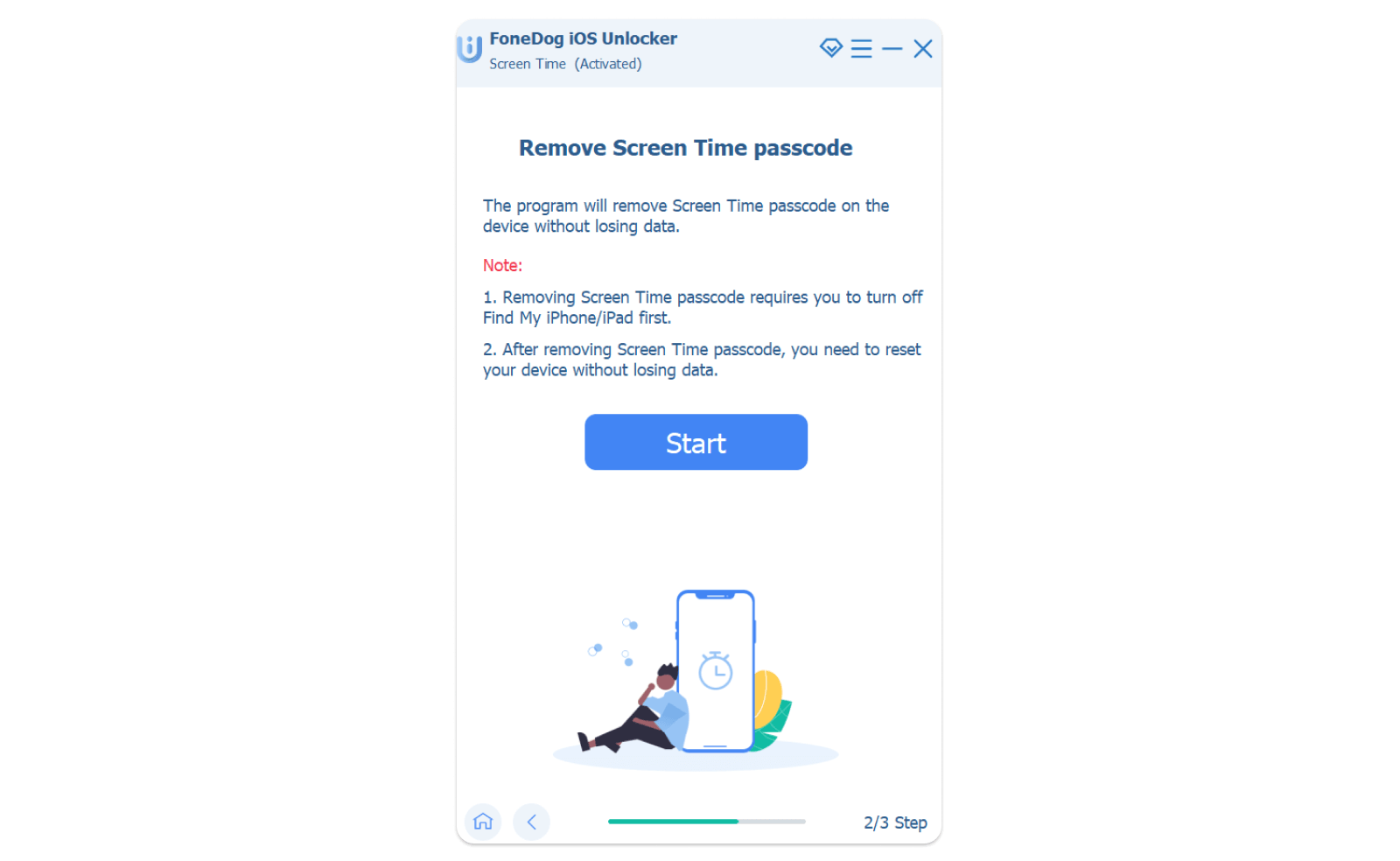
Krok 3. Naciśnij przycisk Start, aby rozpocząć proces usuwania. Istnieją dwie różne sytuacje podczas usuwania kodu czasu przed ekranem, w zależności od wersji iOS, na której działa Twoje urządzenie:
1. iOS 12 lub nowsze wersje: Usuń kod czasu przed ekranem
W przypadku użytkowników, których urządzenie działa w systemie iOS 12 lub nowszych wersjach, jeśli funkcja Znajdź mój iPhone/iPad/iPod jest wyłączona, program bezpośrednio rozpocznie usuwanie hasła funkcji Czas przed ekranem.
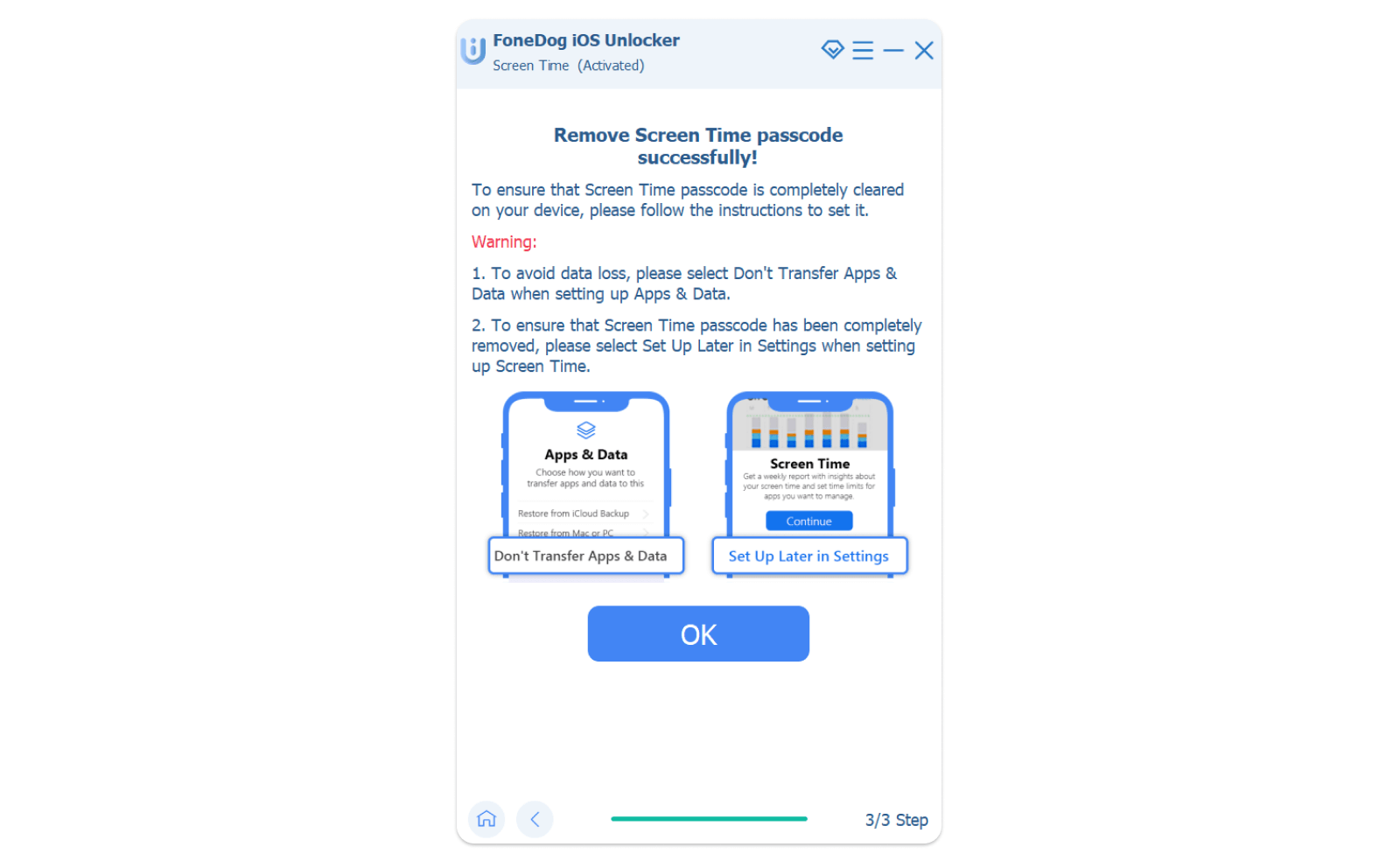
Uwaga: Postępuj zgodnie z poniższymi instrukcjami, aby zresetować urządzenie i upewnić się, że hasło funkcji Czas przed ekranem zostało całkowicie usunięte z urządzenia.
2. iOS 11 lub wcześniejsze wersje: Odzyskaj hasło ograniczeń
W przypadku użytkowników, których urządzenie działa w systemie iOS 11 lub wcześniejszych wersjach, jeśli kopia zapasowa iTunes nie jest zaszyfrowana, program natychmiast rozpocznie odzyskiwanie hasła ograniczeń. Jeśli kopia zapasowa iTunes jest zaszyfrowana, użytkownicy będą musieli wprowadzić hasło w celu odszyfrowania kopii zapasowej iTunes.
Krok 4. Po kilku sekundach oczekiwania zostanie pobrany kod dostępu do ograniczeń. Następnie możesz zresetować swój kod dostępu do ograniczeń.